
献立・アレルギー対応確認について
本ページでは主に、献立公開後に毎月行っていただく、アレルギー対応方法の確認についてご案内しております。
毎月の手順
献立が公開されたら、日ごとの献立やアレルギーの対応方法を確認します。
確認後は「献立を確認済みにする」ボタンを押して、確認した旨を学校へ伝えます。
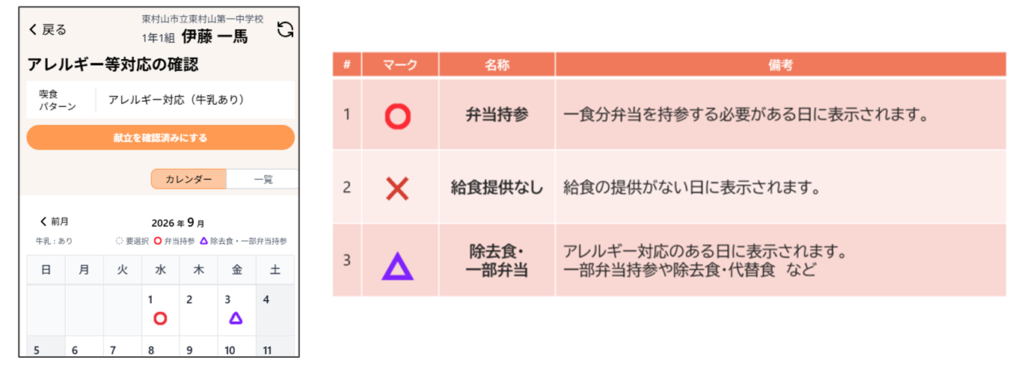
■献立カレンダーの表示について
カレンダーに表示されるマークについては、表のとおりです。
表示されている喫食パターンにあった対応がされているか、日ごとに確認していきます。
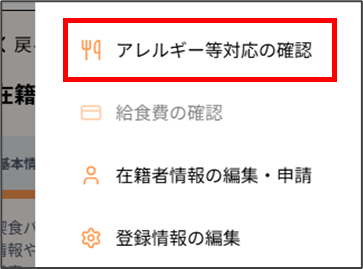
①サインイン後、右上の「≡」メニューをタップし、「アレルギー等対応の確認」を開きます。
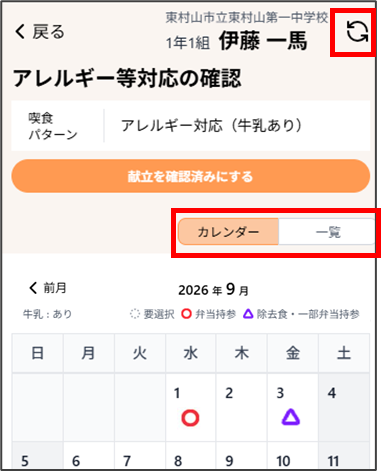
➁カレンダー形式で献立が表示されます。
複数のお子さまの登録をしている場合は、矢印アイコンをタップして閲覧したいお子さまに切り替えます。
(追加したお子さまが一人の場合、矢印アイコンは表示されません)
表示形式は、カレンダー表示/一覧表示を選べます。タップしてお好みの表示に切り替えてください。
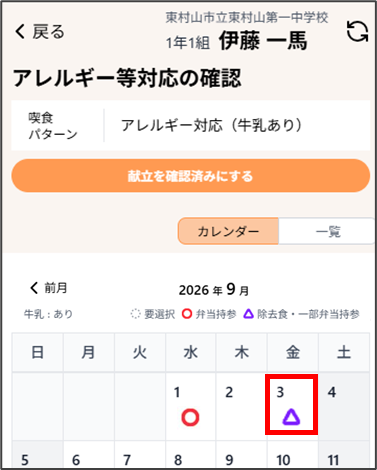
① 確認したい日をタップします。
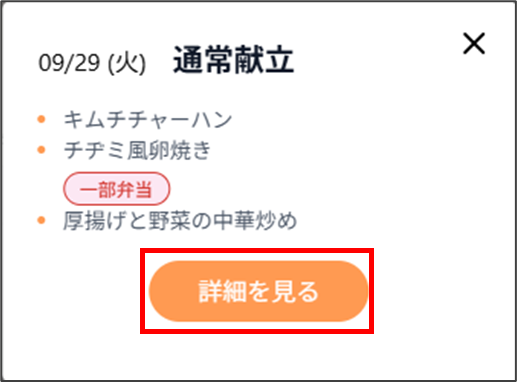
➁「詳細を見る」をタップします。
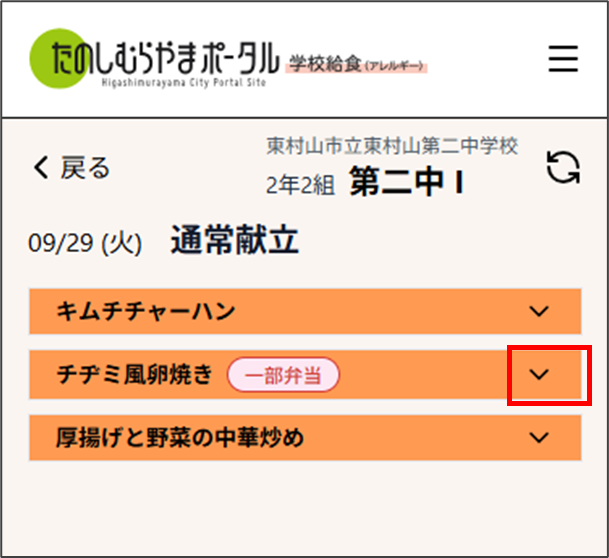
➂ 日ごとの献立と材料、アレルギー対応方法を確認します。
逆三角のマークをタップすると、メニューに含まれる該当のアレルゲンを確認することができます。
その他の日も同様の手順で確認してください。
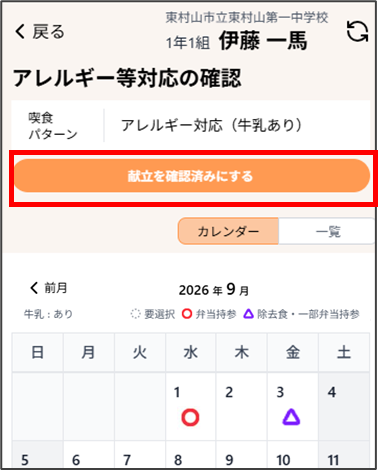
① すべてのアレルギー対応が確認できたら、「献立を確認済みにする」をタップします。
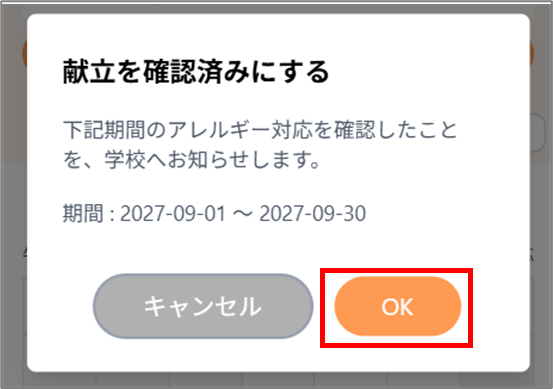
➁ 期間を確認し、「OK」をタップします。
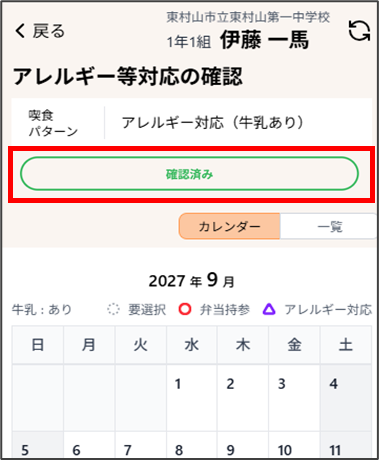
➂ ①でタップしたボタンが「確認済み」の表示に変わります。
これで学校側では、保護者の確認済みであることが分かるようになります。
毎月の確認作業は以上になります。
お役立ち資料
- 保護者様向けマニュアル(PDF形式)
本サービス全般についての保護者様向けのマニュアルになります。 - よくあるご質問
FAQ形式で、よくあるご質問を随時更新しております。不明点ございましたらまずこちらをご確認ください。
動画もチェック
献立やアレルギー対応の確認の操作方法については、6分10秒からご案内しております。こちらも是非ご覧ください。
(動画で使用した資料はこちら(PDF形式))
関連する質問(FAQ)
本ページの内容をご確認いただいたうえで、操作方法や給食に関する内容についてご不明な点がございましたらよくあるご質問をご確認ください。
解決が難しい場合は、お手数ですが所属されている学校までお問い合わせくださいますようお願い申し上げます。