
教職員の給食予約について
最新の献立が配信された後の操作についてご紹介いたします。
事前にクレジットカードの登録やチャージをする必要がございますので、お済みでない場合は予約用教職員向けマニュアル(PDF形式)の「給食を利用する教職員の予約準備」を参考に設定をお願いいたします。
毎月の予約方法の種類
献立公開後、給食の予約を行います。
月ごとに予約する方法は「一括で予約する」「日別で予約する」の2種類ございます。
その他、毎月自動で給食が予約される「ずっと予約する」という機能もご用意しております。
※予約方法を「ずっと予約する」で設定済みの場合は、以下の作業は必要ありません。
「ずっと予約」についてはこちら
一括で予約する
給食の提供がある日すべて一括で予約できます。
日別で予約する
給食のご利用を希望される日のみ選択し、日ごとに予約します。
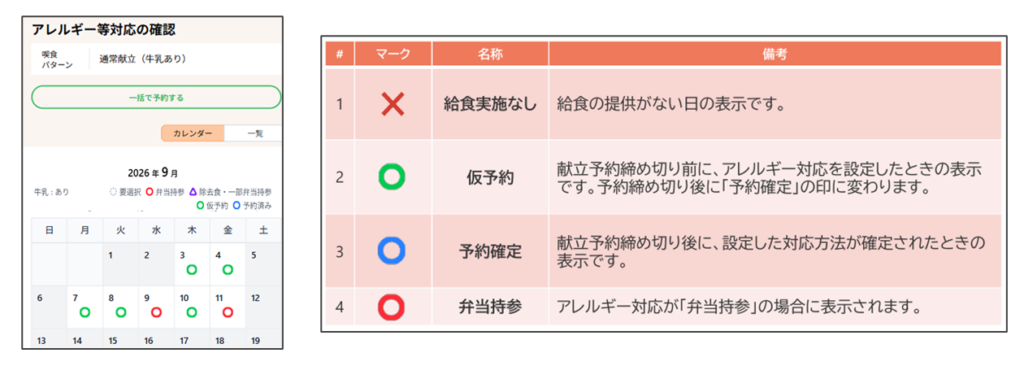
■献立カレンダーの表示について
カレンダーに表示されるマークについては、表のとおりです。
献立が配布されると最初は赤丸の「弁当持参」ですが、こちらを緑の〇の「仮予約」に設定していきます。
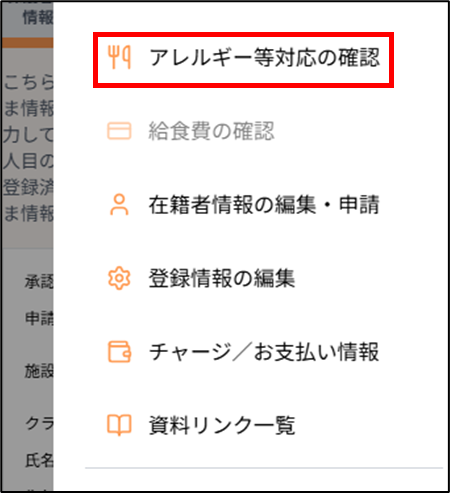
①サインイン後、右上の「≡」メニューをタップし、「アレルギー等対応の確認」を開きます。
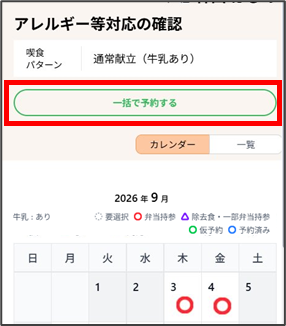
➁「一括で予約する」をタップします。
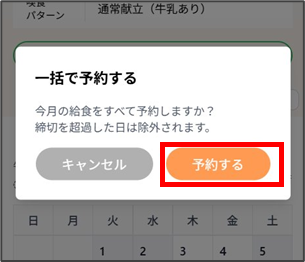
➂「予約する」をタップします。
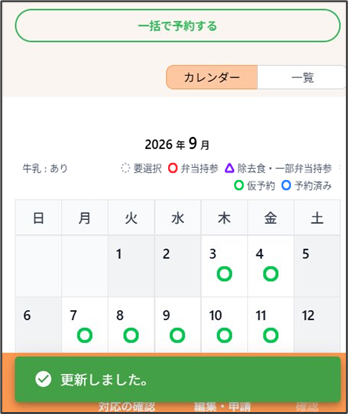
④給食の提供があるすべての日で、仮予約が完了します。
予約が締め切られると、「仮予約」表示が「予約済み」に変わります。
※予約締切後にチャージ残高が足りない場合、予約が取り消され「弁当持参」となります。
締切後は本画面からの変更もできませんので、チャージ残高にご注意ください。
①サインイン後、右上の「≡」メニューをタップし、「アレルギー等対応の確認」を開きます。
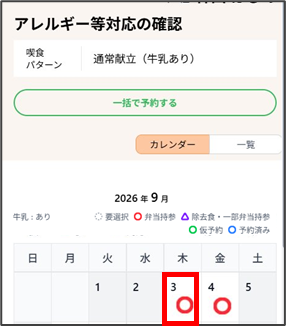
➁カレンダーから、給食のご利用を希望される日をタップします。
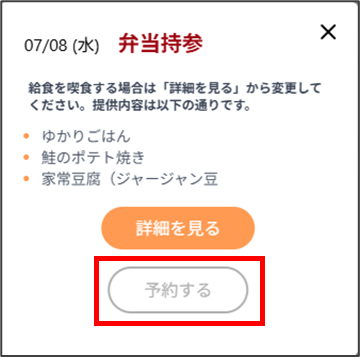
➂「予約する」をタップします。
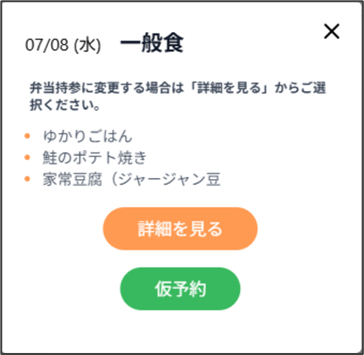
④「予約する」ボタンが「仮予約」に変わったら、仮予約は完了です。
右上の×をタップし、日ごとの献立を閉じて他の日も同様に「仮予約」の状態にします。
後日、予約が締め切られると、「仮予約」表示が「予約済み」に変わります。
※予約締切後にチャージ残高が足りない場合、予約が取り消され「弁当持参」となります。
締切後は本画面からの変更もできませんので、チャージ残高にご注意ください。
※適用されるのは次の献立公開(毎月20日前後)からになります。設定して即時適用されるものではありませんのでご注意ください。
既に公開されている献立については、後述の「一括で予約」もしくは「日別で予約」でご設定をお願いいたします。
※複数学校に在籍している方は、それぞれの学校で「ずっと予約」を選択すると、各学校に毎日給食が重複して配膳されますのでご注意ください。
複数学校に在籍している方は「日別で予約する」をお勧めいたします。
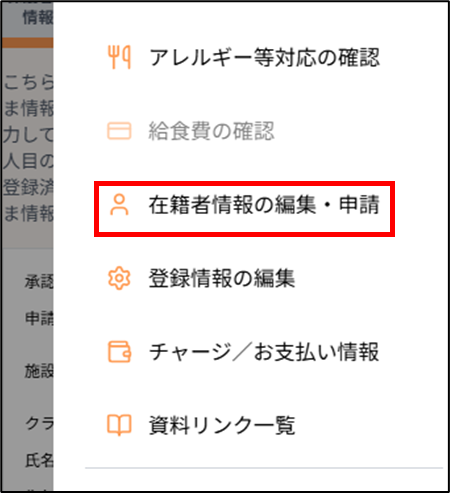
①サインイン後、右上の「≡」メニューをタップし、「在籍者情報の編集・申請」を開きます。
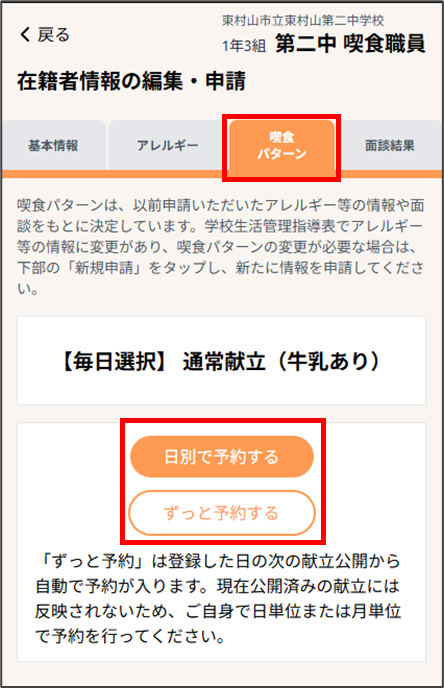
➁「喫食パターン」タブを開くと設定している喫食パターンと予約方法が確認できます。
※初期設定では「日別で予約する」が選択されています。
※タップすると設定が変更できます。
お役立ち資料
- 予約用教職員マニュアル(PDF形式)
予約用教職員の操作全般についてのマニュアルになります。 - 予約用教職員アカウント使い方のご案内 ~初回登録編~
サインインからクレジットカード登録、チャージ方法までのご案内になります。使用している資料はこちら(PDF形式)
動画もチェック
操作デモを含めた動画での説明です。こちらもご参考ください。(動画で使用した資料はこちら)